

详细的聚合规则请参阅 异常聚合。
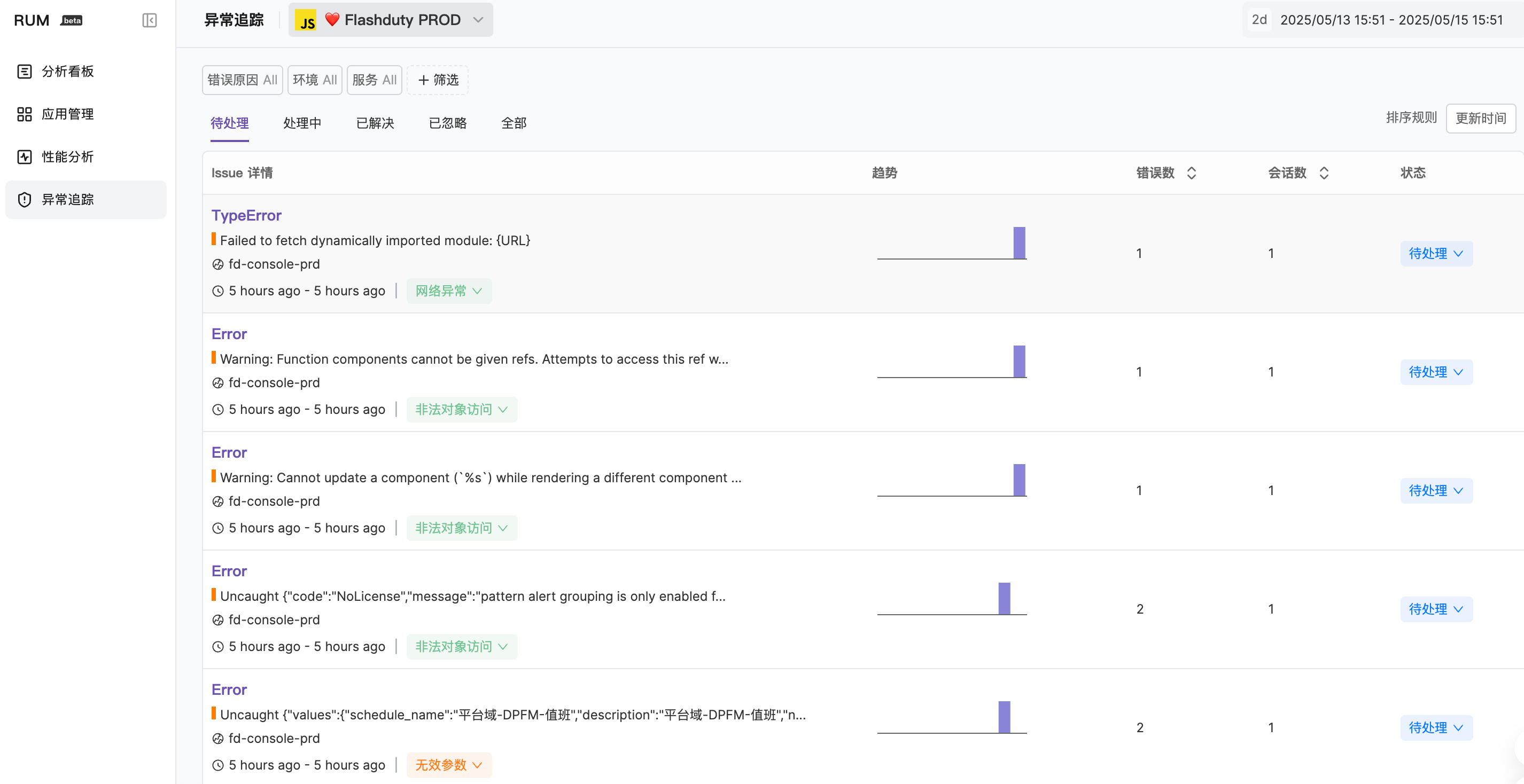
Issue 信息概览

| 信息项 | 描述 |
|---|---|
| 错误类型和错误消息 | Issue 的核心标识信息 |
| 错误发生的文件路径 | 定位错误来源 |
| 服务名称 | 关联的服务 |
| 错误原因 | 系统推断的可能根因 |
| 问题是否有复现 | 标识已解决问题是否再次出现 |
| 首次和最后出现时间 | Issue 生命周期信息 |
| 发生次数图表 | 随时间变化的趋势 |
| 所选时间段内的发生次数 | 统计数据 |
Issue 状态
Issue 有 4 种状态,流转方式如下: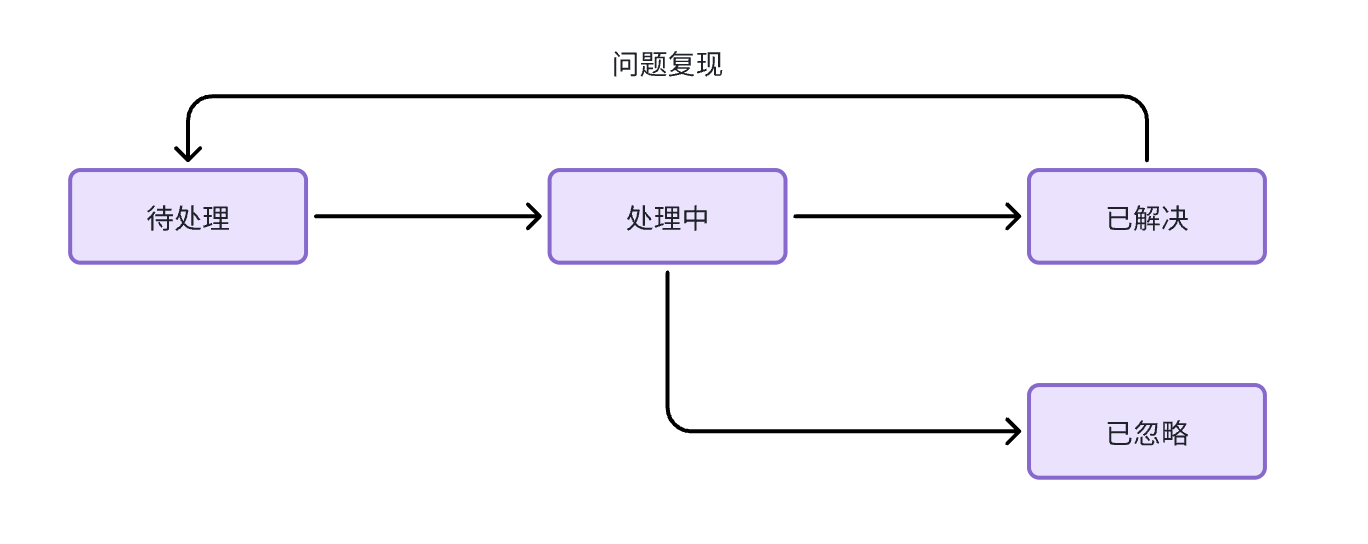
| 状态 | 说明 |
|---|---|
| 待处理 | 新发现的问题,需要关注 |
| 处理中 | 已确认并正在修复的问题 |
| 已解决 | 问题已修复 |
| 已忽略 | 无需处理的问题 |
筛选与排序
- 时间范围
- 排序方式
- 筛选器
浏览器右上角显示时间轴,允许您显示在选定时间段内发生错误的 Issue。您可以:
- 从下拉菜单中选择预设范围
- 直接修改时间
- 输入自然语言进行筛选
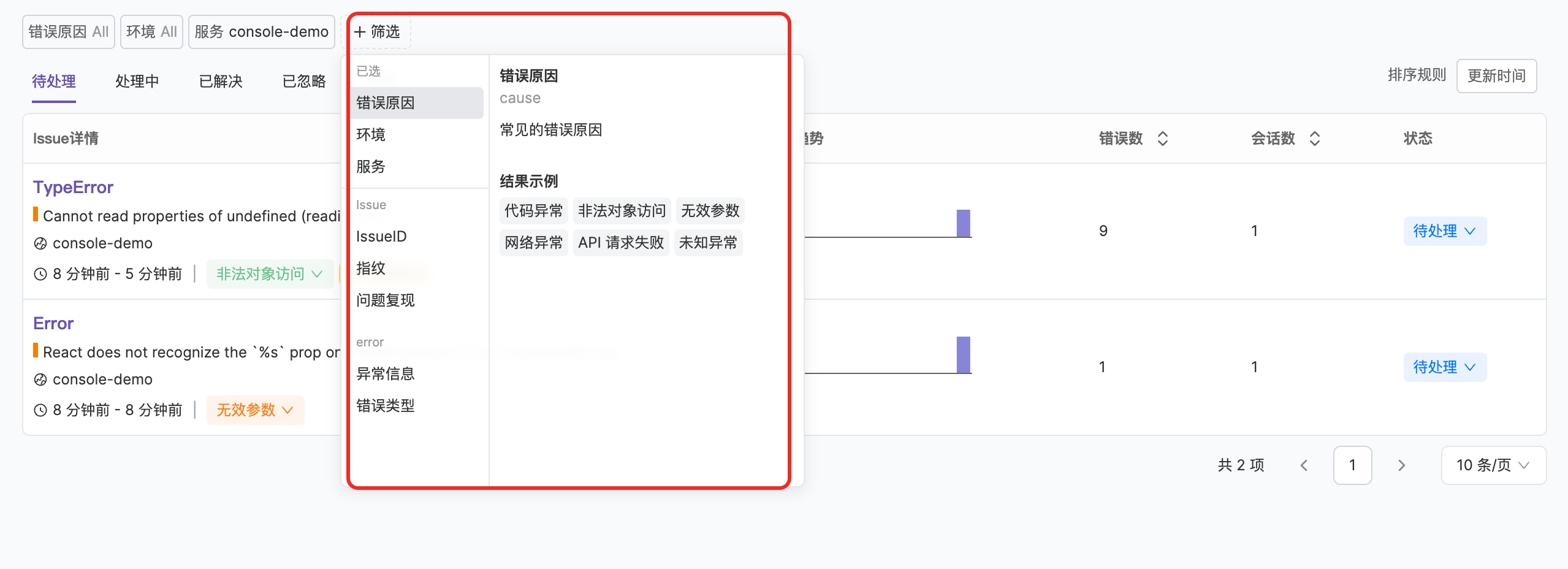
错误原因分类
Flashcat 在每次创建 Issue 时会为其添加错误发生可能产生的错误原因分类,帮助提升故障定位的效率。| 错误原因 | 说明 |
|---|---|
| 代码错误 | 由代码缺陷导致的错误 |
| 非法对象访问 | 代码访问了 null 或 undefined 对象 |
| 无效参数 | 使用无效参数调用函数 |
| 网络错误 | 服务器响应时间过长或网络速度慢 |
| API 请求失败 | API 端点返回了错误状态码 |
| 未知错误 | 无法定位该错误类型 |
分类原理
系统采用两层分析机制对错误进行分类: 第一层:模式匹配 系统首先通过规则引擎按优先级依次检查错误类型和错误消息,首个匹配的规则决定分类结果:| 检查顺序 | 匹配条件 | 分类结果 |
|---|---|---|
| 1 | 错误消息包含 “Unexpected token … is not valid JSON” | 无效参数 |
| 2 | 关联资源的 HTTP 状态码为 4xx 或 5xx | API 请求失败 |
| 3 | 错误类型包含 “Network” 或 “AbortError” | 网络错误 |
| 4 | 错误类型包含 “Syntax”、“Reference”、“Range”、“URI” 或 “Eval” | 代码错误 |
| 5 | 错误类型为 TypeError 且消息匹配空值访问模式(如 “Cannot read property of undefined”) | 非法对象访问 |
| 6 | 错误消息匹配无效参数模式(如 “invalid argument”、“unexpected token”) | 无效参数 |
| 7 | 错误消息包含 “API ERROR:” 或许可证相关错误 | API 请求失败 |
| 8 | 错误消息包含网络连接相关关键词(如 “timeout”、“connection”、“dns”) | 网络错误 |
| 9 | 以上均未匹配 | 未知错误 |
- 错误消息:错误的描述文本
- 堆栈信息:完整的调用堆栈
- 平台类型:浏览器/JavaScript、Android/Kotlin/Java、iOS/Swift/Objective-C、微信小程序等
问题复现
问题复现(Regression)指的是之前修复的 bug 再次出现。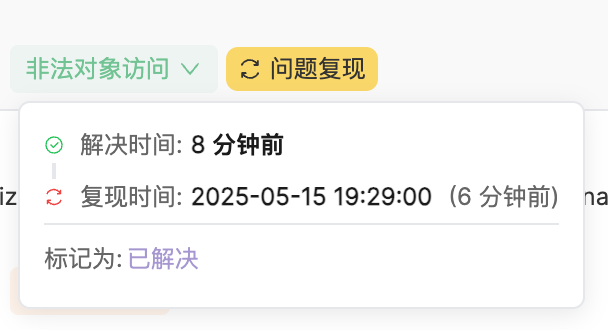
Issue 详情
Issue 列表支持两种查看模式:侧栏模式和全屏模式。默认以侧栏方式打开详情面板,您也可以点击展开按钮切换到全屏模式,获得更宽敞的查看空间和更完整的数据展示。 点击任何 Issue 可以打开详情面板,查看更多信息。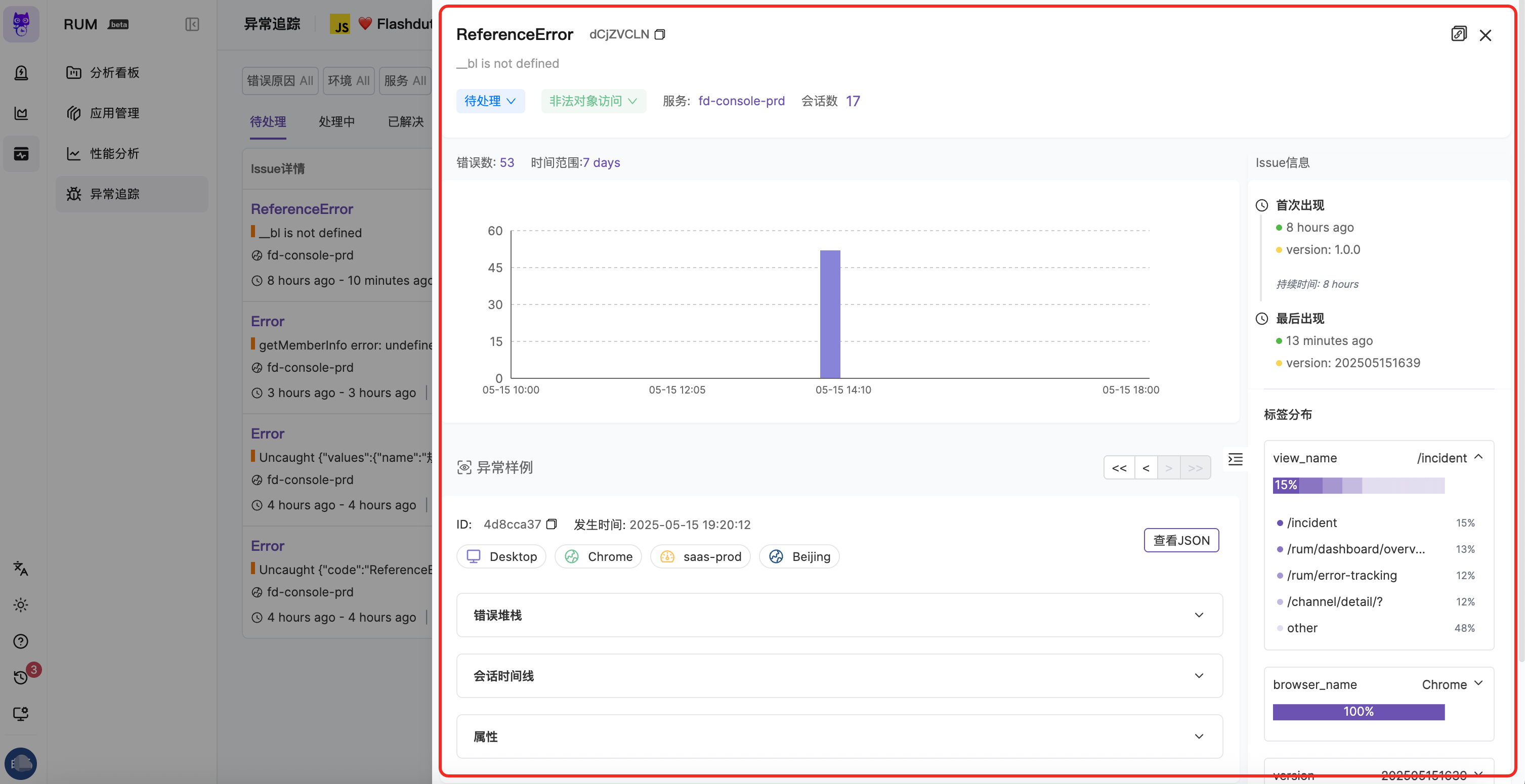
基础信息
基础信息
面板上部显示 Issue 的基础信息,如状态、错误原因等。您还可了解 Issue 的生命周期:首次和最后出现日期、持续时间,以及时间内的错误发生次数(按照一定时间粒度聚合)。
标签分布
标签分布
在标签分布区块可按照各种维度查看该 Issue 下不同标签所占比重,从而快速判断问题影响范围,辅助定位根因。目前支持
view_name、browser_name、version、env 等标签。错误样例
错误样例
默认展示当前 Issue 发生期间最近一次上报的错误信息作为错误样例,您也可通过导航条进行切换。
错误堆栈与源码映射
错误堆栈与源码映射
查看错误的上下文信息和堆栈信息。如果已上传对应的 SourceMap、Android mapping 文件或 iOS dSYM 文件,您可以看到映射还原后的原始源码位置和代码片段。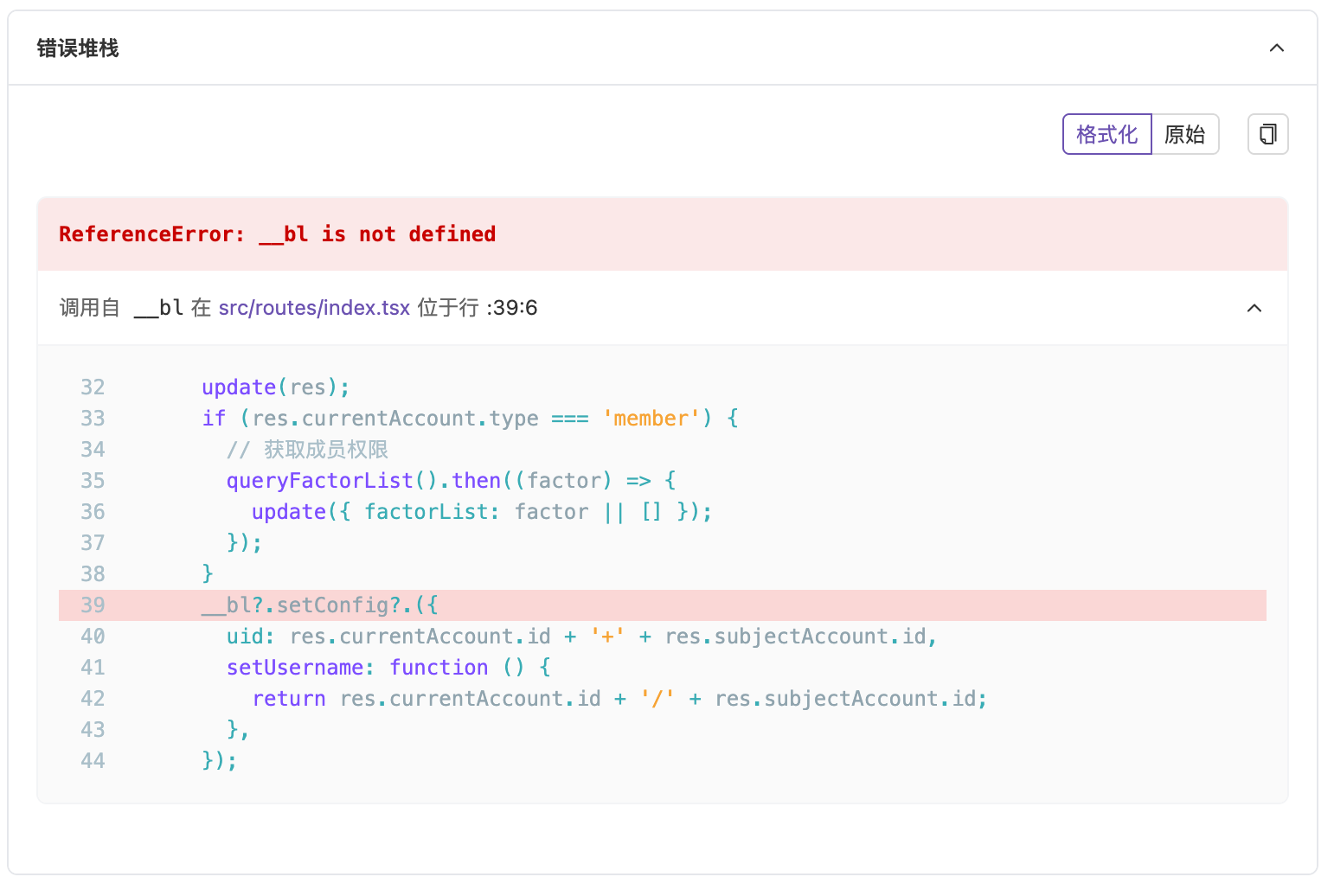 在「应用管理」-「源码管理」可查看已上传的源码信息,详见 源码映射。
错误堆栈(Native — Android/iOS)
错误堆栈(Native — Android/iOS)
Native 平台(Android/iOS)的错误堆栈展示针对移动端特点进行了专门设计,提供以下能力:Pretty / Raw 模式切换
- Pretty 模式:结构化展示堆栈信息,自动区分应用帧(app frames)和第三方帧(third-party frames),第三方帧默认折叠,突出显示您自己的代码
- Raw 模式:展示原始堆栈文本,方便复制和在外部工具中分析
- 查看线程总数和当前展示的线程数
- 展开/折叠所有线程
- 每个线程内独立区分应用帧和第三方帧,第三方帧可按需展开查看
- 崩溃线程的堆栈会被优先展示
会话时间线
会话时间线
查看当前错误示例所属的 Session 事件总数,以及该异常发生前后用户的资源访问情况和操作情况。
当前最多展示包含当前 Error 事件在内的 20 条上下文信息,后续您可在 Session 查看器模块查看更多日志信息。
属性
属性
异常事件在上报时会携带一系列属性,您可在属性区块查看当前的 Session、视图、用户等各类信息,方便排查问题。
异常告警
在问题发生时立即发现它,让您有机会在问题变得严重之前主动识别和修复它。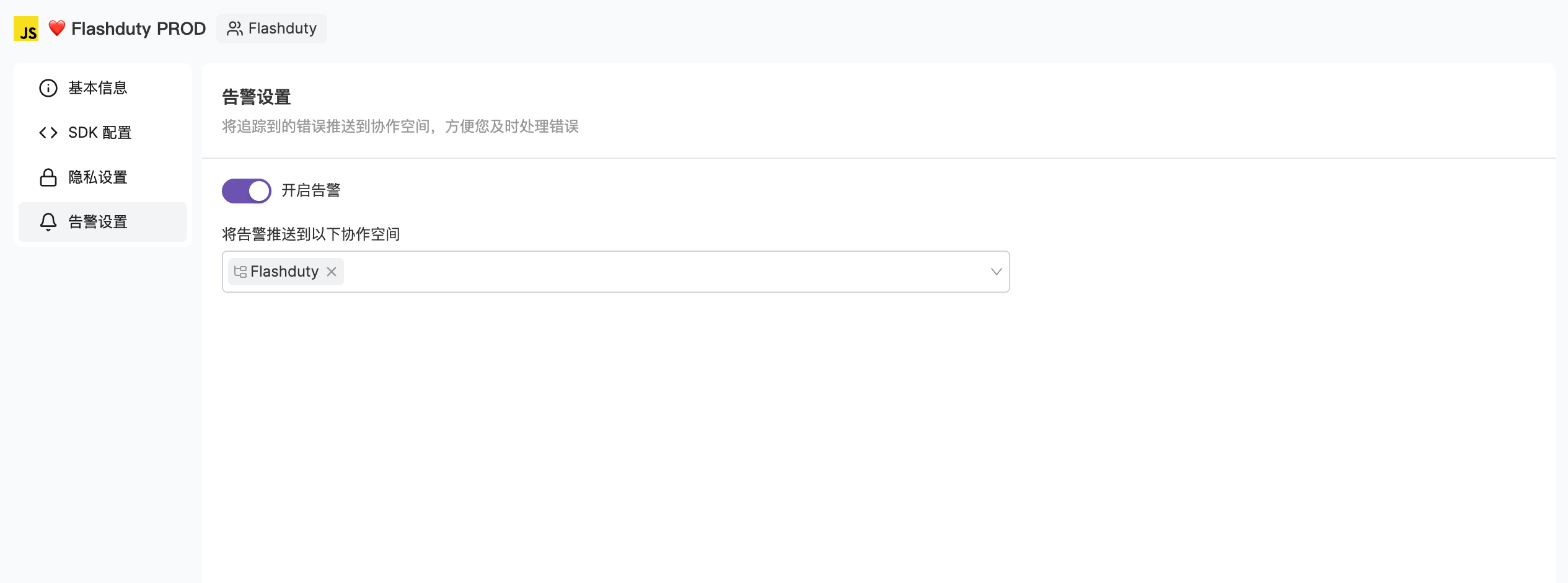
具体告警配置说明请参阅 Issue 告警。
最佳实践
配置源码映射
便于在生产环境定位问题
添加用户信息
配置用户相关信息,提供更好的错误上下文
设置告警策略
为错误配置合理的协作空间和分派策略
定期错误分析
定期检查错误报告,发现潜在问题
团队协作
利用团队所有权功能确保问题能够快速分配给相关团队
监控回归
密切关注已解决问题的潜在回归
下一步
源码映射
配置源码映射
异常聚合
了解聚合机制
Issue 状态
管理 Issue 状态