

核心功能
用户会话导航
浏览和分析用户的完整会话路径,了解用户在应用中的行为模式
性能问题调查
深入分析影响页面视图、资源加载或用户操作的性能问题
应用错误排查
快速定位和诊断应用程序错误以及长时间运行的任务
数据搜索过滤
通过搜索栏和可视化类型选择,对 RUM 事件进行精确过滤和筛选
价值与优势
| 优势 | 描述 |
|---|---|
| 数据驱动决策 | 基于真实用户数据做出产品优化和性能改进决策 |
| 问题快速定位 | 通过可视化界面快速识别性能瓶颈和用户体验问题 |
| 用户行为洞察 | 深入了解用户如何与您的应用交互,发现改进机会 |
| 全面监控覆盖 | 从页面加载到用户操作的全链路监控和分析 |
使用场景
性能优化
性能优化
分析页面加载时间、资源加载效率,识别性能瓶颈。
用户体验改进
用户体验改进
了解用户操作路径,发现交互设计中的问题。
错误排查
错误排查
快速定位应用错误发生的具体场景和上下文。
业务分析
业务分析
分析用户行为模式,为产品功能优化提供数据支持。
主要功能详解
- 按应用查看
- 搜索与过滤
- 查看详情
使用顶部导航栏的应用选择器,可以选择特定应用程序并查看其所有 RUM 数据。通过应用选择器,您可以快速切换不同应用的数据视图,专注于特定应用的性能和用户行为分析。
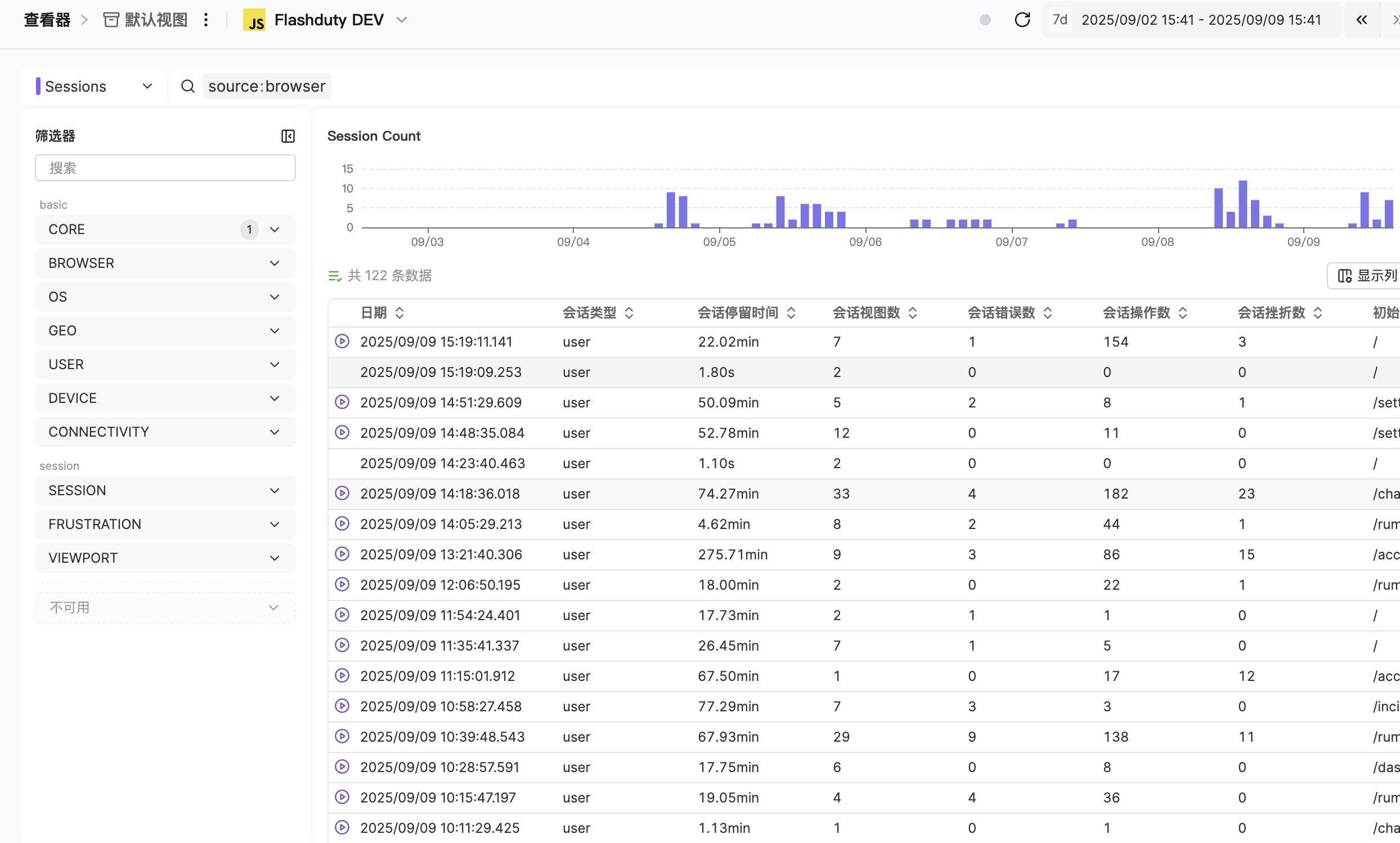
按平台显示的视图指标
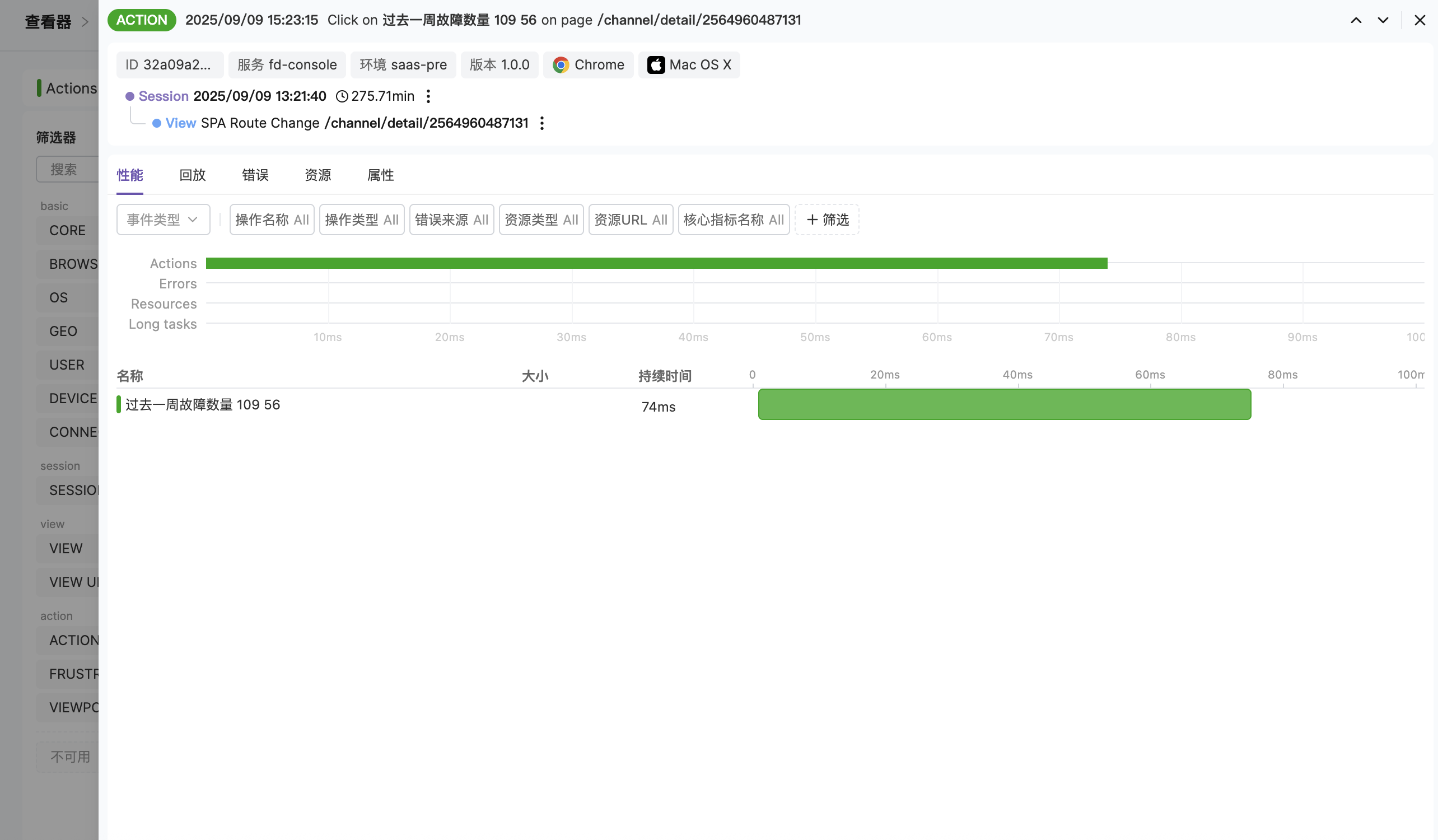
打开任一 View 的详情面板时,「性能」标签页的指标卡片会根据该 View 所属平台自适应展示,确保看到的是该平台真正具备的核心指标。| 平台 | 性能指标卡片 |
|---|---|
| 浏览器(Web) | LCP、FCP、INP、CLS |
| 原生(Android / iOS) | refresh_rate、cpu_ticks、memory |
| 微信小程序 | first_render、lcp、fcp、onload_to_onshow、onshow_to_onready |
平台由 View 事件自身的
source 字段决定,无需手动切换。微信小程序场景下,onload_to_onshow 和 onshow_to_onready 对应小程序页面生命周期的两段耗时,可用于排查页面冷启动慢的原因。view_first_render、view_onload_to_onshow、view_onshow_to_onready。
保存视图
保存视图功能允许您将当前的查询状态保存为可复用的视图,方便快速切换不同的分析场景。每个账户最多可创建 20 个保存视图,视图仅您自己可见。视图保存的内容
每个保存视图包含以下信息:| 保存项 | 说明 |
|---|---|
| 时间范围 | 当前选择的时间筛选条件 |
| 查询类型 | 当前选择的事件类型(如 Sessions、Views、Actions、Errors 等) |
| 查询语句 | 搜索栏中的 DQL 筛选条件 |
| 自定义列 | 数据表格的列配置 |
视图操作
- 创建视图
- 切换视图
- 编辑视图
- 删除视图
- 复制分享链接
- 重置为默认视图
点击查看器顶部的视图菜单,选择「保存为新视图」,输入视图名称后确认即可创建。视图名称不可重复。
下一步
数据查询指南
掌握查询语法,精准定位数据
分布式追踪
了解分布式追踪最佳实践