

概览
支持的渠道矩阵
Flashduty On-call 提供覆盖移动端 App、传统通信和主流即时消息 (IM) 工具的全方位通知矩阵。| 渠道类型 | 通知形式 | 交互能力 | 推荐指数 | 说明 |
|---|---|---|---|---|
| Flashduty App | 单聊 | ✅ 原生 | ⭐⭐⭐⭐⭐ | 移动办公首选,支持告警处理,功能完整 |
| 语音通话 | 单聊 | ✅ 按键交互 | ⭐⭐⭐⭐ | 高可用保障,用于重大故障升级,强制触达 |
| 手机短信 | 单聊 | ❌ 纯文本 | ⭐⭐ | 高可用保障,覆盖无网络信号场景 |
| 邮件 | 单聊 | ❌ 纯文本 | ⭐⭐ | 兜底通知渠道,适合发送详细故障报告 |
| IM 应用集成 | 单聊/群聊 | ✅ 卡片交互 | ⭐⭐⭐⭐⭐ | 团队协作首选,支持在群内直接处理故障 |
| IM 机器人 | 单聊/群聊 | ❌ 链接跳转 | ⭐⭐ | 快速集成备选,配置简单,无需管理员权限 |
核心通知渠道配置
Flashduty App
Flashduty App 是 On-call 工程师最高效的移动办公工具。无论您身在何处,都能像在电脑前一样全面掌控故障处理流程。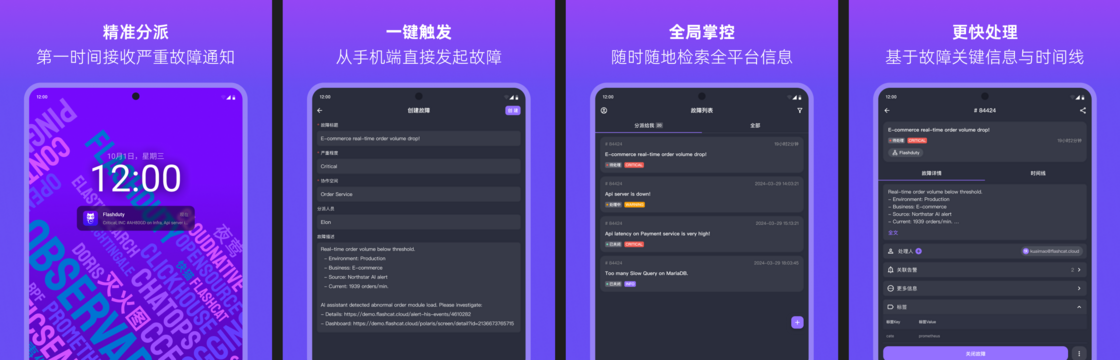
核心功能
核心功能
关键通知,必达用户:iOS 关键告警基于 Apple 官方 Critical Alerts 协议,可穿透静音和勿扰模式;Android 支持主流厂商的系统级推送通道,确保 App 在后台也能及时收到通知。移动端高效处理:可在手机上完成故障的检索、查看详情、认领、关闭、升级等所有核心操作。语音通知智能识别:App 可将 Flashduty On-call 的语音通知号码自动同步到手机通讯录,避免被误拦截。
如何开启和使用
如何开启和使用
常见问题
常见问题
为什么收不到 App 推送?
- 检查手机系统的通知权限是否已为 Flashduty App 开启
- 确认在您的分派策略中,已将 App 推送设置为通知渠道之一
- 如果设置了”遵循个人偏好”,需检查个人通知设置中是否勾选了 Flashduty App
语音、短信、邮件
- 适用场景
- 如何开启
- 语音号码
- 故障升级:在分派策略的最后环节,使用语音电话进行强制触达
- IM 失效兜底:当 IM 应用消息发送失败时,系统会自动通过短信或邮件进行补充提醒
- 离线覆盖:覆盖网络环境不佳或未使用智能手机的团队成员
为什么无法收到语音通知?
为什么无法收到语音通知?
- 检查手机拦截设置:检查手机的黑名单或骚扰拦截记录,Flashduty On-call 使用固定号码推送语音,您可以下载 Flashduty App 来同步号码白名单
- 检查运营商服务:部分用户可能开通了运营商级别的高频骚扰电话拦截服务,可关注相应运营商的公众号进行查询和设置
- 携号转网用户:请同时查询多家运营商的拦截情况
为什么邮件会被归入垃圾箱?
为什么邮件会被归入垃圾箱?
- 检查”垃圾邮件”或”Spam”文件夹,将 Flashduty On-call 的邮件标记为”不是垃圾邮件”
- 将 Flashduty On-call 的发信域名或地址加入您邮箱的白名单
- 联系公司邮箱管理员,在公司域内设置 Flashduty 邮件白名单(
no-reply@notice.flashcat.cloud)
即时消息 (IM) 集成
通过将 Flashduty On-call 与您团队日常使用的 IM 工具(如飞书、钉钉)集成,可以在熟悉的协作环境中接收和处理故障,极大提升 On-call 效率。
应用集成(推荐)
应用集成提供了最完整的交互体验,我们强烈推荐有条件的团队采用此方式。交互式卡片
直接在 IM 消息卡片上进行认领、关闭、升级等操作,无需跳转
免密操作
成员账户与 IM 账户关联后,操作时无需重复登录 Flashduty
功能完整
支持获取完整的故障详情、查看时间线、添加评论等
维护简单
一次配置,长期有效
配置指南
飞书集成
Feishu/Lark 应用集成
钉钉集成
DingTalk 应用集成
企业微信集成
WeCom 应用集成
Slack 集成
Slack 应用集成
Teams 集成
Microsoft Teams 集成
机器人集成
如果您的团队暂时无法进行应用集成,使用机器人是一种配置简单、快速有效的替代方案。 适用场景:- 无法获取 IM 平台的管理员权限来安装应用
- 只需要基础的故障通知推送功能,无需复杂的在线交互
- 需要在临时项目群或跨部门群中快速建立通知
- 飞书机器人
- 钉钉机器人
- 企微机器人
- Telegram
- Slack
- Webhook 通用机器人
- Zoom
高级配置
所有机器人类型在配置时均支持以下高级选项,您可以展开高级配置进行设置:| 配置项 | 支持的机器人类型 | 说明 |
|---|---|---|
| 别名 | 全部 | 为机器人设置别名,方便记忆和区分不同的通知渠道 |
| 严重程度过滤 | 全部 | 选择需要推送通知的告警严重程度,未选中的严重程度对应的故障将不会推送 |
| 触发通知事件类型 | 飞书、钉钉、企微、Slack、Zoom | 选择哪些事件类型触发通知推送(如触发、认领、关闭等),默认全选 |
| @ 提醒 | 飞书、钉钉、企微、Slack、Zoom | 开启后 @ 提醒对应的处理人员。飞书和 Zoom 需配置用户信息映射表,企微可选配置映射表,钉钉默认使用手机号匹配。钉钉还支持 @ 所有人 |
常见问题
Telegram 消息推送失败,提示网络异常?
Telegram 消息推送失败,提示网络异常?
请检查 Webhook 通知地址在当前网络环境下是否可以正常访问。Telegram 服务在国内可能存在访问限制,建议使用可靠的代理服务地址。
如何获取 Telegram 群聊的 Chat ID?
如何获取 Telegram 群聊的 Chat ID?
将 Bot 添加到目标群聊后,您可以通过调用 Telegram Bot API 的
getUpdates 方法获取群聊 Chat ID。也可以使用 @userinfobot 等工具获取。Zoom 通知发送失败,提示 Failed to send bot message?
Zoom 通知发送失败,提示 Failed to send bot message?
该错误表示 Zoom 无法通过该 Webhook 发送消息,可能的原因包括:Webhook 连接已失效、创建者账号被停用或离职、Webhook 被手动删除等。排查方法:
- 在 Zoom 中创建一个新的 Incoming Webhook 连接
- 在 Flashduty 分派策略中使用新的 Webhook 地址进行测试
- 如果新 Webhook 发送正常,说明原 Webhook 连接已失效(常见原因是创建者离职导致账号被停用),使用新的 Webhook 替换即可
- 如果新 Webhook 同样失败,请检查消息内容格式或联系 Zoom 支持
Zoom 的 Verify Token 在哪里获取?
Zoom 的 Verify Token 在哪里获取?
在 Zoom 中添加 Incoming Webhook 应用后,使用
/inc connect flashduty 命令,系统返回的连接信息中包含 Verification Token。机器人的 @ 提醒不生效怎么办?
机器人的 @ 提醒不生效怎么办?
请确认以下事项:
- 已开启 @ 提醒 开关
- 飞书、Zoom:已正确选择 用户信息映射表,映射关系正确且完整
- 企微:如使用映射表,确认映射关系正确
- 钉钉:确认成员手机号正确
- Slack:确认成员账户关联正确
通用配置
如何自定义通知内容?
如何自定义通知内容?
Flashduty On-call 允许您为不同渠道定制个性化的通知消息。配置路径:控制台 → 模板管理在这里,您可以选择不同的通知类型(如故障触发、认领、关闭等),并为各个渠道编辑消息格式。模板支持引用变量,以动态展示故障信息。更多内容请查阅 通知模板配置。
如何为不同级别的故障配置不同的通知策略?
如何为不同级别的故障配置不同的通知策略?
您可以基于告警的严重等级、来源、标签等任意维度,设计精细化的通知流程。这主要通过路由规则和分派策略实现。
- 路由规则:集成中心 → 具体集成 → 路由规则。决定哪些告警应该被路由到哪个协作空间
- 分派策略:协作空间 → 分派策略。决定故障应该通知给谁、通过什么渠道、以及在无人响应时如何升级
延伸阅读
分派策略
配置告警通知规则和升级路径
通知模板
自定义各渠道的通知内容格式